
ibisPaint X — графический редактор для цифрового рисования, иллюстраций, манги, комиксов, простых анимаций и работы с готовыми изображениями на телефоне, планшете и компьютере. Программа рассчитана не только на быстрые наброски: в ней есть слои, режимы наложения, стабилизация линий, инструменты выделения, скринтоны, текст, материалы, фильтры, запись процесса рисования и экспорт в распространённые форматы. Поэтому ibisPaint X удобно использовать как мобильный скетчбук, редактор для фан-арта, инструмент для манги и приложение для обучения цифровому арту.
Сильная сторона ibisPaint X — сочетание мобильного формата и набора функций, который обычно ждут от настольных редакторов. Пользователь может начать рисунок на смартфоне, разложить лайнарт, цвет, тени и фон по слоям, сохранить процесс как видео, а затем продолжить работу на другом устройстве через Cloud Storage или перенести проект в Clip Studio Paint с сохранением структуры слоёв.
Программа подходит для нескольких разных сценариев:
быстрый скетч на телефоне без графического планшета;
цифровой арт на Android-планшете или iPad со стилусом;
прорисовка персонажей, фонов, предметов и декоративных элементов;
создание иллюстраций с лайнартом, заливкой, тенями и бликами;
работа с мангой: скринтоны, текст, фреймы, реплики, эффектные линии;
рисование коротких анимаций с копированием кадров и onion skin;
запись speedpaint-видео без отдельной программы захвата экрана;
подготовка изображений для публикации, аватара, баннера, обложки или карточки;
перенос наброска из ibisPaint в Clip Studio Paint для дальнейшей доработки.
В обзоре важно разделять ibisPaint X и ibisPaint. ibisPaint X — бесплатная версия с рекламой. ibisPaint — платная версия без рекламы. Функции у бесплатной и платной версии одинаковые, за исключением рекламы; расширенные возможности открываются через Premium Membership. Ad Removal Upgrade убирает рекламу в ibisPaint X, но не заменяет Premium Membership.
Чем ibisPaint X отличается от ibisPaint
Разница между ibisPaint X и ibisPaint часто вызывает путаницу, потому что названия похожи, а набор инструментов почти совпадает. Главный принцип такой: ibisPaint X можно использовать бесплатно, но приложение показывает рекламу; платная ibisPaint убирает рекламу, но сама по себе не открывает все премиум-функции. Для расширенных возможностей нужен Premium Membership.
| Вариант | Что даёт | Что важно учитывать |
|---|---|---|
| ibisPaint X | Бесплатный доступ к редактору, рисованию, слоям, кистям, материалам, базовой работе с проектами | В приложении есть реклама; при использовании отдельных кистей на Android и iPhone/iPad может требоваться просмотр рекламного видео |
| ibisPaint | Платная версия без рекламы | Расширенные функции Premium Membership всё равно требуют отдельной подписки |
| Ad Removal Upgrade | Разовая покупка для удаления рекламы в ibisPaint X | Не открывает полный набор премиум-функций |
| Premium Membership | Реклама убирается, открываются премиум-материалы, премиум-шрифты, Vector tool без ограничений, AI Disturbance, расширенные фильтры, 20 ГБ Cloud Storage и другие функции | Подписка действует по правилам магазина, где она оформлена; права покупки не переносятся между разными магазинами приложений |
| Pro Upgrade для Windows/Mac | Разблокировка расширенных возможностей настольной версии | Условия отличаются от мобильной версии |
Premium Membership включает 20 ГБ Cloud Storage, удаление рекламы, скрытие водяного знака на видео, неограниченную загрузку Original Brush Patterns, Vector tool без ограничений, Advanced Vector Features, Advanced Shape Tools, часть Special Pen tools, фильтры Tone Curve, Gradation Map, Levels Adjustment, Replace Color, Clouds, Watercolor, Premium Adjustment Layer, Artworks Folder, AI Disturbance, создание анимаций любого размера, премиум-материалы, премиум-шрифты и Premium Canvas papers. Для мобильных версий указаны планы $2.99 в месяц и $27.99 в год; Ad Removal Upgrade указан как разовая покупка за $15.99. Фактическая сумма зависит от магазина и региона.
Покупать Ad Removal Upgrade имеет смысл, когда нужно убрать только рекламу в ibisPaint X и не нужны премиум-фильтры, облако на 20 ГБ, расширенные векторные инструменты или премиум-материалы. Premium Membership логичнее для постоянного рисования, переноса проектов между устройствами, работы с большим числом материалов и подготовки файлов с расширенными настройками экспорта.
Интерфейс и логика работы
Главный экран и My Gallery
Основная точка входа в работу — My Gallery. В ней хранятся созданные изображения, анимации, brush pattern artwork и проекты, которые можно открыть для редактирования, экспортировать или синхронизировать через Cloud Storage. Работа обычно начинается с кнопки New: пользователь выбирает тип холста, размер, ориентацию, параметры будущего рисунка или создаёт отдельный Brush Pattern для собственной кисти.
My Gallery полезна не только как список рисунков. Через неё выполняется экспорт: пользователь выбирает Artwork, нажимает Share button и выбирает Image (PNG/JPEG/PSD), после чего открывается Save Image window с параметрами файла. Отсюда же запускается перенос проекта в Clip Studio Paint через вариант CLIP STUDIO (CLIP).
Для регулярного рисования My Gallery лучше воспринимать как проектный центр. В нём нужно держать исходники, а не только готовые картинки. Если удалить artwork без проверки Cloud Storage и локального экспорта, восстановление может стать проблемой. Особенно это важно для работ со слоями: итоговый PNG или JPEG сохраняет картинку, но не заменяет редактируемый проект.
Canvas screen
Canvas screen — рабочая область, где находится холст, инструменты, цвет, слои, кнопки отмены и возврата, настройки кисти и доступ к дополнительным окнам. На смартфоне интерфейс плотный, поэтому большая часть команд вынесена в панели и всплывающие окна. На планшете та же логика читается легче: больше места остаётся под холст, палитру и Layer window.
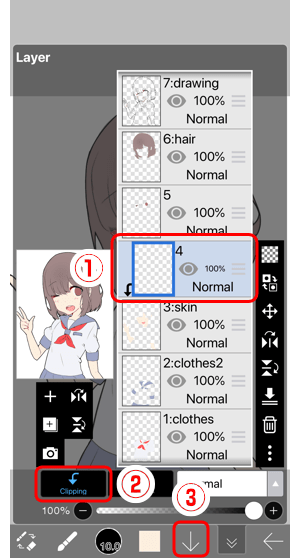
Рабочая схема в ibisPaint X строится вокруг трёх действий: выбрать инструмент, нарисовать или изменить часть изображения, затем проверить слой и параметры. Например, при работе с тенями пользователь сначала открывает Layer window через Layer button, создаёт новый слой над базовой заливкой через Add Layer button, включает Clipping button и только после этого рисует тени. Такой порядок защищает нижнюю заливку и не даёт штрихам выйти за её границы.
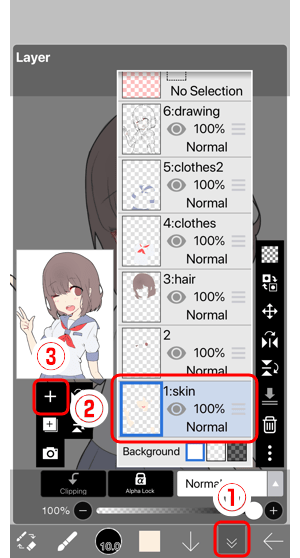
На небольшом экране особенно важно следить за Current Layer. Если рисовать на неправильном слое, лайнарт, цвет и тени смешиваются, а исправления становятся сложнее. В ibisPaint новые слои прозрачные; фон может выглядеть белым, но слой остаётся пустым, пока пользователь не нарисует на нём содержимое. Удаление штрихов ластиком возвращает выбранный слой к прозрачному состоянию.
Toolbar and Tool Selection
Toolbar and Tool Selection отвечают за выбор кисти, ластика, заливки, выделения, текста, фильтров, специальных перьев и инструментов формы. В ibisPaint X инструменты не собраны в один длинный список для пассивного просмотра: они нужны прямо во время работы. Например, при раскрашивании персонажа пользователь переключается между Brush, Eraser, Bucket, Magic Wand, Lasso и Layer window, а для исправления формы применяет Transform tool или Mesh Form.
Важная особенность интерфейса — привязка настроек к текущему инструменту. Кисть имеет размер, непрозрачность, форму, параметры начала и конца штриха, текстуру и поведение при давлении стилуса. Фильтры открываются через Tool Selection Window и применяются к изображению или слою в зависимости от выбранного сценария. При экспорте отдельное окно Save Image показывает File Type, Transparent, Super-resolution x2, AI Disturbance, Color Space и Preserve Layers.
Настройки управления и жесты
Для мобильного редактора управление не менее важно, чем набор функций. ibisPaint поддерживает жесты, работу со стилусом, сочетания клавиш и настройки интерфейса. В новых возможностях программы отдельно выделены Keyboard Shortcuts, Show Keyboard Shortcuts, Start Edit Button, Add Button, Delete Button и Close Button: эти элементы используются при настройке быстрых команд, особенно когда пользователь подключает клавиатуру к планшету или работает на Windows/Mac.
На практике это даёт три рабочих режима:
рисование пальцем на смартфоне — подходит для набросков, простых линий, раскраски и обучения;
рисование стилусом на планшете — удобнее для лайн-арта, штриховки, деталей и плавного давления;
работа с клавиатурой и пером — ускоряет отмену действий, переключение инструментов и повторяющиеся операции.
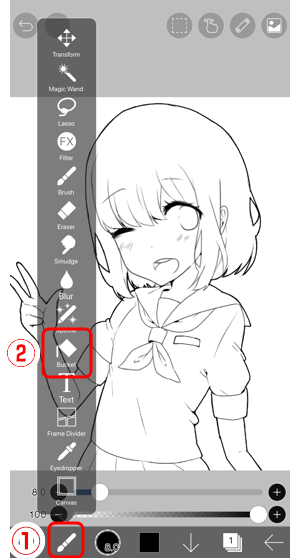
Для новичка интерфейс может показаться насыщенным, но программа раскрывается по мере задач. Не нужно запоминать все инструменты сразу: достаточно освоить My Gallery, New, Brush, Eraser, Bucket, Layer button, Add Layer button, Opacity slider, Clipping button и экспорт. Остальные окна добавляются по мере перехода к манге, анимации, фильтрам и собственным кистям.
Основные возможности ibisPaint X
Кисти и рисование
ibisPaint X предлагает более 47 000 кистей: среди них dip pens, felt tip pens, digital pens, air brushes, fan brushes, flat brushes, pencils, oil brushes, charcoal brushes, crayons и stamp brushes. Приложение поддерживает плавное рисование с высокой частотой, настройку размера, непрозрачности, толщины начала и конца штриха, а также изменение текстуры.
Для цифрового рисования это означает, что одна программа закрывает несколько техник:
карандашный скетч с мягкой линией;
чистый лайнарт через перьевые кисти;
мягкая светотень через airbrush;
имитация традиционных материалов через oil brush, watercolor, crayon, charcoal;
декоративные элементы через stamp brushes;
фактуры кожи, ткани, волос, фона и эффектов через текстурные настройки.
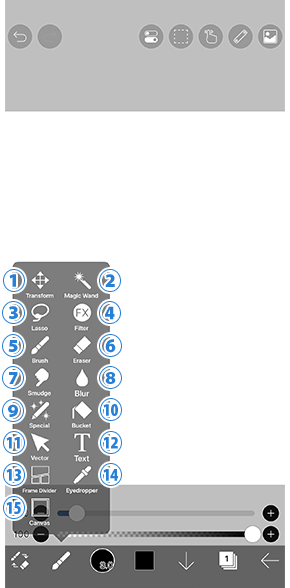
Категории кистей помогают не искать нужный инструмент среди огромного списка вручную. В обновлённой структуре кисти распределены по группам Ink, Sketch, Watercolor, Outline и другим категориям, поэтому переход от черновика к чистому контуру и покраске становится быстрее.
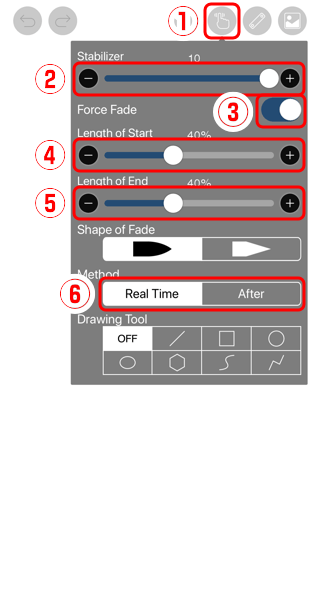
Для лайн-арта особенно важна стабилизация. Stroke stabilization сглаживает дрожание руки, делает длинные линии ровнее и помогает при рисовании волос, контуров лица, складок одежды, ресниц и элементов манги. При этом стабилизация не заменяет контроль руки: слишком сильное сглаживание делает линию медленной и менее живой, а слабое оставляет естественную динамику штриха.
Слои
Слои — основа нормального рабочего процесса в ibisPaint X. На отдельных слоях удобно держать черновик, лайнарт, базовые цвета, тени, блики, текстуры, фон, текст и декоративные эффекты. Такой подход предотвращает смешивание цветов и позволяет менять одну часть рисунка без повреждения остальных.

В Layer window видны миниатюры слоёв, текущий слой, прозрачность, порядок и параметры. Reorder handle позволяет перетаскивать слой вверх или вниз. Это важно, когда набросок импортирован как фотография: фотография непрозрачная, поэтому слой с ней нужно опустить ниже рабочего слоя, иначе он перекроет линии и цвет. Opacity slider помогает осветлить черновик: например, тёмный скетч можно уменьшить до 40%, чтобы поверх него было легче обводить чистый контур.
Типовая структура проекта выглядит так:
| Слой | Назначение | Что держать отдельно |
|---|---|---|
| Background | Цвет или изображение фона | Не смешивать с персонажем |
| Sketch | Черновой набросок | Уменьшить opacity перед обводкой |
| Lineart | Чистый контур | Держать выше цветовых слоёв |
| Base color | Основная заливка | Кожа, волосы, одежда, предметы по разным слоям |
| Shadow | Тени | Часто включать Clipping |
| Highlight | Блики | Использовать отдельный слой и режим наложения |
| Texture | Материалы, узоры, шум, ткань | Накладывать через Clipping или blending modes |
| Text | Реплики, подписи, заголовки | Не растрировать без необходимости |
ibisPaint X позволяет добавлять столько слоёв, сколько нужно, но фактическая комфортность зависит от устройства, размера холста и сложности проекта. На слабом смартфоне разумнее ограничивать размер холста, объединять завершённые вспомогательные слои и не держать десятки тяжёлых материалов без необходимости.
Clipping и Alpha Lock
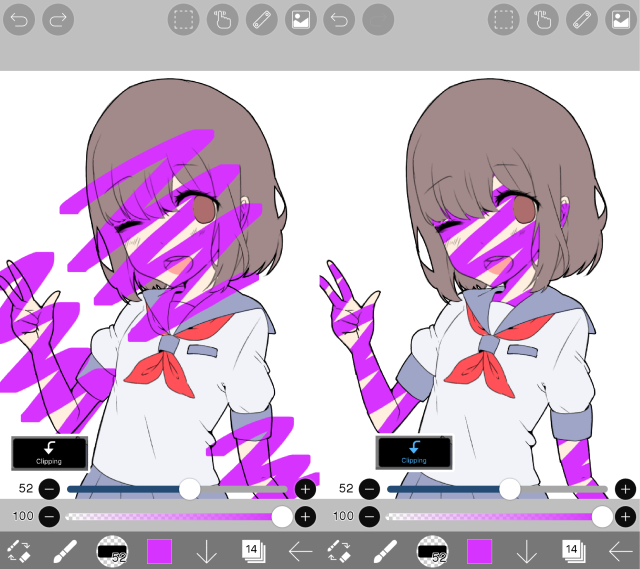
Clipping нужен для теней, бликов, узоров и материалов, которые должны оставаться внутри нижней заливки. Например, на слое skin находится базовый цвет кожи. Пользователь создаёт слой выше, включает Clipping, затем рисует румянец, тени или блики. Штрихи отображаются только в пределах непрозрачных пикселей нижнего слоя, поэтому цвет не выходит за контур.
Alpha Lock решает похожую задачу, но работает иначе. При Alpha Lock пользователь рисует прямо по существующему слою, не выходя за его непрозрачные пиксели. Это удобно для изменения цвета уже готовой формы, но хуже для обратимого редактирования. Clipping безопаснее, потому что тени и блики остаются на отдельном слое; их можно удалить, ослабить через Opacity slider, изменить blending mode или перекрасить без разрушения базовой заливки.
Практический выбор такой:
| Задача | Лучше использовать |
|---|---|
| Добавить тени на кожу, волосы, одежду | Clipping |
| Наложить узор на футболку или фон | Clipping |
| Быстро перекрасить уже готовую однотонную форму | Alpha Lock |
| Оставить возможность изменить силу тени | Clipping + Opacity slider |
| Подготовить сложную иллюстрацию с отдельной правкой света | Clipping и отдельные слои |
Выделение
В ibisPaint X есть несколько подходов к выделению. Magic Wand подходит для быстрого выбора замкнутых областей: например, фрагмента кожи, волос, одежды или фона. Lasso tool удобен для ручного обведения формы, исправления пропорций, выделения части лица, руки, предмета или складки. Selection Layer применяется для более детального выделения кистью и ластиком.
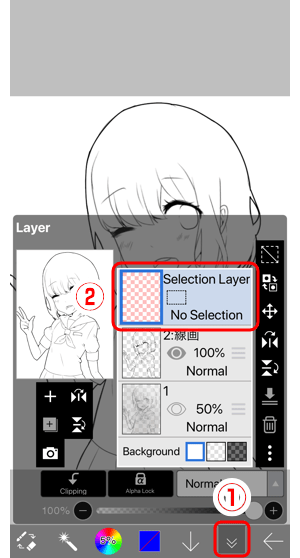
Selection Layer отображается в Layer window как верхний слой с розовым фоном. Когда он становится Current Layer, пользователь рисует выделение кистью или стирает его ластиком. Закрашенная область отображается прозрачным синим цветом. На Selection Layer нельзя выбирать цвета, потому что этот слой предназначен не для живописи, а для области выделения; для раскраски нужно вернуться на Normal Layer.
Выделение помогает не только заливать цвет. Через него можно:
ограничить действие фильтра конкретной областью;
быстро перекрасить часть изображения;
сдвинуть фрагмент через Transform tool;
смягчить тени внутри выбранной зоны;
удалить лишний фон;
отделить персонажа от окружения;
подготовить точную область для градиента или текстуры.
Для новичка проще начинать с Magic Wand и Lasso tool. Selection Layer становится полезным, когда форма сложная: волосы с прядями, складки, декоративные элементы, неровные силуэты, детали манги.
Цвет, заливка и градиенты
Базовая покраска в ibisPaint X обычно строится через Color window, Bucket, Brush и отдельные слои. Сначала создаётся undercoat — основная заливка. Затем поверх неё через Clipping добавляются тени и свет. Такой подход даёт чистую структуру: базовый цвет остаётся неизменным, а настроение сцены корректируется верхними слоями.
Color Fill удобен для замкнутых областей, но требует аккуратного лайн-арта. Если контур имеет разрывы, заливка может выйти наружу. Для таких случаев лучше закрыть разрыв на отдельном слое, использовать Magic Wand или вручную пройти край кистью. Градиенты создаются через инструменты и фильтры Gradation: в новых возможностях программы описаны Parallel Gradation Pen и Concentric Gradation Pen, где пользователь выбирает Special Pens, задаёт Gradation и тянет направление по холсту.
Градиенты в ibisPaint X нужны не только для фона. Они помогают сделать:
плавный румянец на лице;
мягкий переход света на волосах;
атмосферу заката или ночного освещения;
объём на одежде;
подсветку вокруг персонажа;
цветовую глубину на небе, воде, стекле и металле.
Фильтры и корректировка
Фильтры в ibisPaint X закрывают цветокоррекцию, размытие, стилизацию, пикселизацию, трансформации, рамки, эффекты движения и AI-функции. Среди подтверждённых фильтров и групп есть Brightness & Contrast, Tone Curve, Hue Saturation Lightness, Color Balance, Extract Line Drawing, Find Edges, Change Drawing Color, Grayscale, Black & White, Posterize, Invert Color, Gradation Map, Levels Adjustment, Replace Color, Gaussian Blur, Zooming Blur, Moving Blur, Spin Blur, Lens Blur, Mosaic, Unsharp Mask, Frosted Glass, Stroke, Stained Glass, Wet Edge, Glow, Bevel, Emboss, Relief, Waterdrop, Drop Shadow, Extrude, God Rays, Parallel Gradation, Concentric Gradation, Radial Line, Speed Line, Clouds, QR Code, Watercolor Filter, Background Removal, Anime Background, Manga Background, Chromatic Aberration, Glitch, Noise, Retro Game, Chrome, Bloom, Cross Filter, Sheer, Polar Coordinates и Rain.
В рабочем процессе фильтры лучше применять после разделения слоёв. Например, Gaussian Blur на отдельном слое с бликом создаёт мягкое свечение, а Tone Curve или Levels Adjustment помогают изменить контраст без перерисовки. Если применить эффект к объединённому изображению слишком рано, обратная правка станет сложнее.
Для цветокоррекции удобна такая логика:
Сначала исправить рисунок и слои.
Затем настроить основные цвета.
После этого добавить свет, тени и атмосферу.
В конце применять фильтры, которые влияют на общий вид.
Материалы, шрифты и скринтоны
ibisPaint X содержит десятки тысяч материалов и более 2 100 шрифтов. В материалах есть цветные и монохромные элементы: trace materials, Japanese patterns, patterns, backgrounds, background tones, animals, plants, insects, accessories, small articles, food, drinks, stamps, labels, laces, balloons, effect lines. Для манги важны 46 типов screen tones, Frame Divider tool и Text input tool.
Материалы ускоряют работу, но не должны заменять композицию. Фон из библиотеки можно использовать как основу, но его нужно подгонять под перспективу, цвет сцены и свет. В комиксе скринтоны помогают быстро отделить кожу, одежду, фон и эмоциональные эффекты; в иллюстрации материалы полезны для текстуры ткани, декоративных узоров, рамок и атмосферных элементов.
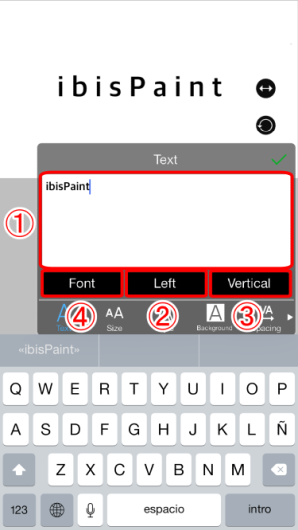
Text tool применяется для диалогов, заголовков и подписей. В нём можно выбирать шрифты, менять цвет и добавлять обводку. Для манги это важно: реплики должны читаться поверх фона, не сливаться с линиями и не закрывать лицо или важное действие.
Режимы наложения
Blending modes управляют тем, как верхний слой взаимодействует с нижними. В Layer window пользователь открывает Blending Mode list и выбирает режим. В ibisPaint X доступно 27 режимов наложения. Они нужны для теней, света, цветовых эффектов, свечения, затемнения, бликов и атмосферной обработки.
Практические сценарии:
| Задача | Как использовать режимы наложения |
|---|---|
| Мягкая тень | Отдельный слой с Clipping, затем режим затемнения и настройка Opacity |
| Блик на волосах | Светлый слой поверх цвета, затем режим осветления |
| Атмосферный цвет сцены | Полупрозрачный слой поверх группы элементов |
| Неоновое свечение | Слой с ярким цветом и размытием |
| Общий тон иллюстрации | Корректирующий слой или цветовой слой поверх композиции |
Режимы наложения лучше использовать умеренно. Слишком много слоёв с агрессивными режимами делает изображение грязным: кожа теряет естественный цвет, тени становятся серыми, а световые эффекты спорят с основной формой.
Линейки, формы и симметрия
ibisPaint X содержит ruler features, включая radial line rulers и symmetry rulers. В разделе инструментов также представлены Straight Ruler, Circular Ruler, Elliptical Ruler, Radial Ruler, Mirror Ruler, Kaleidoscope Ruler, Array Ruler, Perspective Array Ruler, а среди Drawing Tool есть Straight Line, Rectangle, Circle, Ellipse, Regular Polygon, Bezier Curve, Polyline и Fill.
Эти инструменты особенно полезны для:
архитектурных фонов;
оружия, аксессуаров, техники и предметов;
симметричных лиц и декоративных элементов;
эффектных линий в манге;
перспективных рядов окон, плитки, столбов;
геометрических объектов;
речевых пузырей и схем.
В обновлённых возможностях формы можно редактировать после создания: менять положение, размер, угол, цвет и параметры кисти, подтверждая результат через ✓ button. Для векторных слоёв редактирование остаётся доступным и после подтверждения формы.
Vector tool
Vector tool нужен для редактируемых линий и форм. В отличие от обычного растрового слоя, векторный объект можно править через специальные инструменты: выбирать линию, работать с точками, изменять кривые и корректировать форму без обычного стирания пикселей. В Premium Membership Vector tool доступен без ограничений; в описании платных возможностей также выделены Advanced Vector Features.
Векторные инструменты в ibisPaint X полезны для чистого лайн-арта, речевых пузырей, геометрии, комиксных панелей и объектов, которые нужно подправлять после создания. Они не превращают приложение в полноценный векторный редактор уровня Illustrator или Inkscape, но дают больше контроля над линией, чем обычная растровая кисть.
Для сравнения с настольными редакторами можно ориентироваться так: если нужна именно векторная графика, логотипы и масштабируемые макеты, удобнее смотреть в сторону Inkscape. Если задача — рисование персонажей, манги и мобильных иллюстраций, ibisPaint X остаётся ближе к нужному процессу.
Animation feature
Animation feature позволяет создавать анимации теми же инструментами, которые используются для обычных иллюстраций. В программе есть копирование кадров и onion skin: предыдущий кадр отображается светлее, благодаря чему проще дорисовать следующее положение персонажа или объекта.
ibisPaint X подходит для:
коротких циклов движения;
моргания персонажа;
простого lip sync без сложного монтажа звука;
анимированных эмоций;
небольших фрагментов для соцсетей;
учебных упражнений по покадровому движению;
черновой анимации перед переносом в другую программу.
Ограничение в том, что ibisPaint X остаётся прежде всего редактором для рисования. Он не заменяет профессиональные пакеты для сложной анимации, монтажа, озвучки, камеры и композитинга. Но для художника, который уже рисует в ibisPaint, Animation feature удобна тем, что не требует изучать отдельный интерфейс.
AI Disturbance и AI Super-resolution
В ibisPaint есть AI Disturbance и AI Super-resolution. AI Disturbance добавляет шум, который мешает дообучению генеративных моделей на изображении. AI Super-resolution повышает качество иллюстраций, созданных на небольших холстах. При экспорте AI Disturbance отображается как отдельная настройка в Save Image window; экспорт в CMYK и AI Disturbance относятся к функциям для Premium Members или пользователей Pro Upgrade.
AI Disturbance не следует воспринимать как абсолютную защиту авторства или юридический инструмент. Это функция обработки изображения внутри программы. Для публикации коммерческих работ по-прежнему важны водяные знаки, исходные файлы, история проекта, условия площадки и грамотное хранение оригиналов.
Пошаговая инструкция: как создать рисунок в ibisPaint X
Шаг 1. Создать новый холст
Работа начинается в My Gallery через New. Для обычного рисунка выбирается новый холст; для собственной кисти — Brush Pattern. Размер холста лучше подбирать под задачу. Маленький холст удобен для наброска и аватара, крупный — для детальной иллюстрации, печати и постера. Слишком большой холст на слабом смартфоне ухудшает плавность работы, особенно при большом числе слоёв.
Перед началом полезно сразу решить, какой будет финальная цель:
| Цель | Что учитывать при холсте |
|---|---|
| Скетч | Достаточно среднего размера, важна скорость |
| Аватар | Квадратный холст, читаемый силуэт |
| Иллюстрация | Больше пространства под детали |
| Манга-страница | Нужны dpi, фреймы, текст и скринтоны |
| Анимация | Нужно учитывать количество кадров |
| Печать | Важны разрешение, цветовые настройки и экспорт |
Шаг 2. Сделать черновой скетч
Черновой слой лучше назвать Sketch и держать отдельно от лайн-арта. Для наброска подойдут карандашные и мягкие кисти. На этом этапе важны пропорции, поза, композиция и крупные формы. Не нужно прорисовывать ресницы, складки и мелкие текстуры до того, как проверены голова, корпус, руки, перспектива и расположение фона.
При рисовании персонажа удобно идти от общего к частному:
Силуэт и поза.
Голова, корпус, линия плеч.
Руки, ноги, жест.
Волосы, одежда, аксессуары.
Мимика и детали.
Фоновые элементы.
Шаг 3. Настроить прозрачность черновика
Когда скетч готов, его слой нужно ослабить через Opacity slider. В рабочем примере с тёмным скетчем opacity можно уменьшить до 40%, чтобы поверх него было легче обводить чистый контур. После этого Current Layer переключается на новый слой для обводки.
Это частая ошибка новичков: пользователь снижает прозрачность скетча, но забывает вернуться на рабочий слой и начинает рисовать лайнарт прямо по черновику. Перед чистой обводкой нужно открыть Layer window и проверить, что активен слой Lineart, а не Sketch.
Шаг 4. Сделать лайнарт на новом слое
Lineart должен находиться выше базовой заливки. Для чистого контура подходят кисти Ink, Digital Pen и похожие инструменты с контролем толщины. Stabilizer помогает сгладить линию, но настройки нужно подбирать под стиль. Для динамичного скетчевого рисунка сглаживание лучше держать умеренным, для манги и чистого контура — выше.
При обводке важно не обводить всё одинаковой толщиной. Линия смотрится живее, когда:
внешний контур немного толще внутренних деталей;
тени и места пересечения линий усилены;
светлые участки имеют более тонкий контур;
волосы разбиты на крупные пряди, а не на одинаковые штрихи;
складки одежды следуют форме тела;
лицо не перегружено лишними линиями.
Шаг 5. Добавить базовую заливку
После лайн-арта создаются слои под базовые цвета. Кожу, волосы, глаза, одежду, аксессуары и фон лучше разделять. Это упрощает исправление оттенков, добавление теней и применение Clipping.
Удобная структура для персонажа:
| Группа | Слои |
|---|---|
| Персонаж | Skin, Hair, Eyes, Clothes, Accessories |
| Свет и тень | Skin shadow, Hair shadow, Clothes shadow, Highlights |
| Эффекты | Glow, Texture, Color overlay |
| Фон | Background base, Background details, Atmosphere |
Bucket ускоряет заливку, но после него нужно проверять края. В маленьких разрывах возле лайн-арта могут оставаться прозрачные пиксели. Их проще исправить сразу, чем искать после наложения теней.
Шаг 6. Добавить тени через Clipping
Для теней создаётся слой над базовой заливкой, затем включается Clipping button. Например, над Skin создаётся Skin shadow. После включения Clipping тень не выходит за границы базовой кожи. Силу тени можно менять через Opacity slider, а характер — через blending mode.
Для простого света достаточно одного теневого слоя. Для более сложной иллюстрации удобно разделять:
мягкую общую тень;
резкую падающую тень;
цветовой рефлекс;
блик;
атмосферное затемнение.
Такой подход позволяет быстро менять настроение сцены: вечерний свет, холодная тень, тёплая лампа, неоновая подсветка, мягкое дневное освещение.
Шаг 7. Добавить блики и текстуры
Блики лучше рисовать на отдельном слое. Для волос можно использовать тонкую кисть с плавным нажимом, для глаз — маленькие белые акценты, для металла — резкие контрастные полосы, для ткани — слабые текстуры и узоры через материалы. Если блик слишком яркий, его opacity снижается; если слишком жёсткий, применяется размытие.
Материалы удобно накладывать через Clipping: например, узор на одежду, фактуру бумаги на фон, декоративную сетку на предмет. После вставки материал нужно подгонять по размеру и направлению, иначе он выглядит как случайная наклейка.
Шаг 8. Проверить рисунок отражением и исправить пропорции
Check by Reflecting Horizontally помогает увидеть перекос лица, несимметричные глаза, неправильный наклон плеч и ошибки в позе.
Проверка перед экспортом:
лицо не съехало в сторону;
глаза находятся на одной перспективной линии;
руки соответствуют длине тела;
волосы не сливаются с фоном;
тени идут от одного источника света;
важные детали не закрыты текстом или эффектами;
фон поддерживает персонажа, а не спорит с ним;
слой лайн-арта не случайно скрыт;
прозрачность и фон настроены под нужный формат.
Шаг 9. Сохранить и экспортировать работу
Готовую работу можно экспортировать из Canvas screen через Back и Save Image или из My Gallery через Artwork, Share button и Image (PNG/JPEG/PSD). В Save Image window выбирается File Type, прозрачность, цветовое пространство и сохранение слоёв для PSD. Preserve Layers доступен при сохранении PSD из My Gallery; при сохранении с холста слои объединяются.
| Формат | Когда использовать |
|---|---|
| PNG | Иллюстрации с чёткими краями, прозрачность, аватары, элементы для монтажа |
| JPEG | Публикации без прозрачности, лёгкий файл, быстрый обмен |
| PSD | Дальнейшая работа в редакторе со слоями |
| CLIP | Перенос в Clip Studio Paint через облачный сервис CLIP STUDIO |
| IPV | Сохранение состояния artwork в формате ibisPaint |
Для печати и передачи в другую программу нужно отдельно проверять Color Space. В Save Image window доступны RGB, CMYK, Grayscale (8bit) и Monochrome 2-tone (1bit), но выбор зависит от формата файла и условий функции. CMYK экспорт относится к расширенным возможностям.
Пошаговая инструкция: как сделать собственную кисть
Собственные кисти в ibisPaint X создаются двумя путями: через настройку существующей кисти в Custom Brush и через отдельный Brush Pattern artwork, который превращается в форму кисти, текстуру или blurring shape.
Настройка кисти через Custom Brush
В окне кистей можно взять базовую кисть, нажать +, добавить её в Custom Brush, открыть параметры через >, настроить поведение и вернуться назад. Сохранённые Custom Brush можно сортировать через Edit, перетаскивать Order tab и удалять через Delete.
Этот способ подходит, когда нужно изменить уже готовую кисть:
сделать линию мягче;
изменить размер и opacity;
настроить текстуру;
сохранить вариант для волос;
сделать отдельную кисть для ресниц;
подготовить кисть для облаков, ткани, листвы или дыма.
Создание Brush Pattern artwork
Brush Pattern artwork позволяет использовать созданное изображение как Brush Pattern, Texture Pattern или Blurring Shape. В My Gallery выбирается New, затем Brush Pattern. После этого пользователь задаёт Template, Type и Size. Доступны типы Brush Pattern (Mono), Brush Pattern (Color), Texture Pattern и Blurring Shape.
Brush Pattern определяет форму кончика кисти. Texture Pattern задаёт поверхность, через которую выглядит штрих. Blurring Shape управляет тем, как штрих затухает. Для штампа лучше выбирать Brush Pattern (Color) и шаблон, близкий к будущей форме, например Star; для бумажной фактуры — Texture Pattern; для мягкого растворения края — Blurring Shape.
После входа на холст Brush Pattern пользователь рисует форму обычными инструментами: кистью, ластиком и слоями. В режиме Edit Pattern содержимое холста становится будущим паттерном. Через Layer можно удалить шаблонную форму или добавить дополнительные слои.
Практический пример кисти-штампа:
В My Gallery нажать New.
Выбрать Brush Pattern.
В Template подобрать близкую форму.
В Type выбрать Brush Pattern (Color), если нужен цветной штамп.
В Size задать размер будущего изображения.
В режиме Edit Pattern нарисовать форму.
Проверить результат через Test Drawing.
Открыть Brush Window и настроить параметры.
Вернуться через Back Button и Back to My Gallery.
Viewing video advertisements требуется при использовании original brush patterns в ibisPaint X для Android и iPhone/iPad. Рекламу можно избежать через Premium Membership, Ad Removal Upgrade или платную версию ibisPaint.
Работа с фото и импорт изображений
ibisPaint X умеет использовать изображения внутри проекта: фотографию можно импортировать как слой, расположить ниже рабочего слоя, уменьшить opacity и обвести поверх. Такой сценарий подходит для перевода бумажного скетча в цифровой лайнарт, раскраски аналогового рисунка, создания референсной подложки и быстрого построения композиции.
Фотография непрозрачна, поэтому слой с ней нужно размещать ниже рабочих слоёв. Если фото остаётся сверху, оно перекрывает всё, что находится под ним. В Layer window порядок меняется через Reorder handle. После размещения фото opacity снижается, затем создаётся новый слой для обводки.
В настольных версиях новые возможности включают Drag & Drop для Windows/Mac: изображение можно перетащить в приложение, создать artwork file на основе импортированной картинки или загрузить изображение на холст как слой и затем трансформировать через Transform tool.
Работа с фото полезна в нескольких задачах:
цифровая обводка бумажного наброска;
раскраска скана;
создание референса в Reference Window;
перенос позы или композиции;
добавление текстуры бумаги, ткани, дерева, металла;
подготовка фона по фотографии с последующей стилизацией;
превращение изображения в основу для манга-фона через фильтры.
При работе с фото важно не смешивать авторские материалы. Если изображение используется как референс или текстура для публикации, нужно учитывать права на исходный файл. Внутри личного учебного проекта это одна задача; для коммерческого изображения требования строже.
Экспорт, облако и совместимость с Clip Studio Paint
Локальный экспорт
Export an Artwork (Save) работает через Back → Save Image или через My Gallery → Artwork → Share button → Image (PNG/JPEG/PSD). В Save Image window доступны настройки File Type, Transparent, Super-resolution x2, AI Disturbance, Color Space и Preserve Layers.
Для обычной публикации достаточно PNG или JPEG. PNG выбирают для прозрачности, чётких краёв, стикеров, аватаров и графики без потери качества. JPEG подходит для полноцветных изображений без прозрачности, когда важен меньший размер файла. PSD нужен, когда проект должен продолжиться в другом редакторе, а Preserve Layers позволяет сохранить слои при экспорте из My Gallery.
Cloud Storage
Cloud Storage загружает и хранит artworks в интернет-хранилище, а затем синхронизирует их между устройствами. Premium Members получают до 20 ГБ, пользователи без Premium — до 64 МБ. Облако помогает перенести работы на новое устройство, освободить место на смартфоне и продолжить рисунок на планшете или компьютере.
Cloud Storage синхронизирует artwork files, но не синхронизирует настройки вроде color palettes, brush parameters и custom brushes. Это важное ограничение: перенос рисунков и перенос среды рисования — разные задачи.
При удалении работы появляется вопрос, удалять ли её из Cloud Storage. Если выбрать Yes, artwork удаляется и с устройства, и из облака. Если выбрать No, удаляется только локальная копия, а облачная остаётся доступной. Для освобождения памяти на устройстве нужно выбирать удаление только с устройства.
Перенос в Clip Studio Paint
ibisPaint поддерживает перенос рисунка в Clip Studio Paint с сохранением структуры слоёв. В My Gallery выбирается рисунок, затем Share button и формат CLIP STUDIO (CLIP). После входа в Clip Studio account работа загружается в облачный сервис CLIP STUDIO, откуда её можно открыть в Clip Studio Paint на другом устройстве.
Этот сценарий полезен, когда ibisPaint X используется как мобильная стартовая среда, а финальная доводка выполняется в Clip Studio Paint. Например, на телефоне создаётся скетч, на планшете — лайнарт и базовые цвета, а на компьютере — сложная страница комикса, печатные настройки, финальные эффекты и подготовка к публикации.
Тарифы, покупки и ограничения бесплатной версии
ibisPaint X можно использовать без оплаты, но бесплатная версия содержит рекламу. ibisPaint как платная версия убирает рекламу, однако Premium Membership остаётся отдельным уровнем для расширенных функций. В мобильных версиях Premium Membership имеет Monthly Plan и Yearly Plan; Ad Removal Upgrade — разовая покупка для ibisPaint X.
| Опция | Формат оплаты | Что открывает | Для кого подходит |
|---|---|---|---|
| ibisPaint X | Бесплатно | Основной редактор с рекламой | Новички, разовые рисунки, обучение |
| ibisPaint | Разовая покупка приложения | Редактор без рекламы | Пользователи, которым мешает реклама, но не нужны премиум-функции |
| Ad Removal Upgrade | Разовая покупка в ibisPaint X | Удаление рекламы | Тем, кто хочет оставить бесплатную версию, но убрать рекламу |
| Premium Membership Monthly Plan | Подписка | Премиум-функции, 20 ГБ Cloud Storage, расширенные инструменты | Активное рисование, короткий период интенсивной работы |
| Premium Membership Yearly Plan | Подписка | То же, что monthly, на годовом плане | Регулярное использование программы |
| Pro Upgrade для Windows/Mac | Покупка для настольной версии | Разблокировка расширенных возможностей | Пользователи настольной версии |
Для мобильных версий указаны $2.99 в месяц, $27.99 в год и $15.99 за Ad Removal Upgrade. Monthly Plan имеет 7-дневный пробный период, Yearly Plan — первый месяц бесплатно; для Google Play годовой пробный период указан как 30 дней, для App Store и HUAWEI AppGallery — 1 месяц.
Права покупки привязаны к магазину. Покупки в Microsoft Store не восстанавливаются на Android, а покупки в App Store не переносятся в Google Play. Между устройствами одного магазина восстановление возможно через тот же платёжный аккаунт. Дополнительное место Cloud Storage может использоваться между устройствами с разными ОС при входе в Cloud Storage через тот же аккаунт.
Системные требования
ibisPaint доступен для Windows, Mac, iPhone/iPad и Android. Для платформ заявлены Windows 10 version 2004 или новее, Windows 11 version 21H2 или новее, macOS 11 Big Sur или новее, iOS/iPadOS 15 или новее, Android 7 или новее.
| Платформа | Требования |
|---|---|
| Windows | Windows 10 version 2004 или новее, Windows 11 version 21H2 или новее |
| Mac | macOS 11 Big Sur или новее |
| iPhone/iPad | iOS 15.0 или новее, iPadOS 15 или новее |
| Android | Android 7 или новее |
Для Windows также указаны x64 CPU Intel/AMD, ARM64 для Windows 11, GPU с DirectX 11, минимум 2 ГБ RAM, рекомендовано 4 ГБ RAM и больше, минимум 2 ГБ свободного места, дисплей XGA 1024 × 768, а также поддержка Windows Ink-совместимых стилусов и сенсорных панелей.
| Компонент Windows | Минимум / поддержка |
|---|---|
| Процессор | x64 CPU Intel/AMD; ARM64 для Windows 11 |
| Графика | GPU совместимый с DirectX 11 |
| Оперативная память | Минимум 2 ГБ; рекомендовано 4 ГБ и больше |
| Свободное место | Минимум 2 ГБ |
| Дисплей | XGA 1024 × 768 |
| Стилус и сенсорный ввод | Windows Ink-совместимые устройства |
Для комфортного рисования важны не только минимальные требования. Большой холст, много слоёв, тяжёлые материалы, фильтры и анимация быстрее нагружают устройство. На смартфоне с небольшим объёмом памяти лучше использовать умеренный размер холста и аккуратно объединять завершённые вспомогательные слои. На планшете со стилусом удобнее работать с лайн-артом, давлением пера и детальной штриховкой. На Windows-устройстве важны стабильный драйвер планшета, поддержка Windows Ink и достаточная производительность GPU.
Сравнение с аналогами
ibisPaint X находится между мобильными рисовалками и профессиональными настольными редакторами. Он удобнее многих тяжёлых программ на смартфоне, но не заменяет все функции Clip Studio Paint, Krita, Procreate или Adobe Fresco. Поэтому сравнение зависит от устройства и задачи.
Для смежных обзоров на сайте можно перейти к материалам по Krita, GIMP, Paint.NET, Inkscape, Fotor и разделу графических редакторов.
| Программа | Платформы | Сильная сторона | Где ibisPaint X удобнее | Где аналог сильнее |
|---|---|---|---|---|
| ibisPaint X | Android, iOS/iPadOS; экосистема ibisPaint также Windows/Mac | Мобильное рисование, манга, слои, кисти, запись процесса | На смартфоне, в быстрых скетчах, при обучении, в манге на мобильном устройстве | Для сложного настольного пайплайна нужны более специализированные редакторы |
| Procreate | iPad | Быстрое рисование на iPad, Apple Pencil, сильная среда для иллюстрации | На Android и смартфонах, где Procreate недоступен | На iPad Procreate часто воспринимается как более цельный iPad-редактор |
| Clip Studio Paint | Windows, macOS, iPad, iPhone, Android | Комиксы, манга, профессиональный пайплайн, многостраничные проекты | В быстрых мобильных рисунках и бесплатном старте | В сложной манге, длинных комиксах, профессиональной подготовке страниц |
| Krita | Windows, macOS, Linux | Бесплатная настольная цифровая живопись, кисти, слои, PSD | На смартфоне и в мобильной манге | На компьютере для живописи и крупного холста |
| MediBang Paint | Windows/Mac, iPad, iPhone, Android | Манга, облачные функции, простой интерфейс | В наборе кистей, уроках и мобильной экосистеме ibisPaint | В командной и облачной манга-работе MediBang может быть удобнее |
| Autodesk Sketchbook | Мобильные и настольные платформы | Быстрый скетчинг, чистый интерфейс | В манге, скринтонах, материалах, записи процесса | В минималистичном наброске без перегруженного интерфейса |
| Adobe Fresco | iPad, iPhone, Windows | Векторные и живые кисти, связка с Adobe | На Android и в манга-сценариях | В экосистеме Adobe и работе с Apple Pencil/Windows-устройствами |
Procreate требует iPad и подходит тем, кто работает внутри Apple-экосистемы; Procreate 5.4.10 требует iPadOS 16.3 или новее. ibisPaint X выигрывает там, где нужен Android, смартфон, бесплатный старт или одинаковая логика на разных устройствах.
Clip Studio Paint доступен на Windows, macOS, iPad, iPhone и Android и сильнее в профессиональной манге, многостраничных проектах, печатной подготовке и сложной организации материалов. ibisPaint X удобнее как мобильный старт: набросать идею, записать процесс, сделать иллюстрацию или подготовить заготовку для дальнейшей работы в Clip Studio Paint.
Krita — сильный вариант для настольного цифрового рисования: Windows 8.1 или выше, macOS 10.14 и Linux, минимум 4 ГБ RAM, рекомендовано 16 ГБ. В сравнении с Krita ibisPaint X лучше подходит для телефона и планшета, а Krita — для большого экрана, сложных кистей и бесплатной настольной живописи.
MediBang Paint конкурирует с ibisPaint X в манге и мобильном рисовании. У MediBang есть версии для iPhone, Android и Desktop, облачные функции и материалы; для Cloud operations требуется интернет-соединение. ibisPaint X отличается большим акцентом на запись процесса, широкий набор кистей, материалы и интеграцию с собственной галереей работ.
Adobe Fresco ориентирован на iPad, iPhone и Windows-устройства со стилусом и сенсорным вводом. В нём сильны живые кисти, векторные кисти и связка с Adobe. ibisPaint X проще использовать на Android и в манга-сценариях, где важны скринтоны, Frame Divider, текст и запись speedpaint.
Отзывы пользователей и профильных изданий
Усреднённое мнение пользователей
Пользователи чаще всего хвалят ibisPaint X за доступность, большой набор кистей, слои, простоту старта на телефоне и планшете, инструменты для манги, запись процесса рисования и возможность делать полноценные работы без компьютера. В App Store для ibisPaint X указаны более 500 млн загрузок серии, более 47 000 кистей, более 27 000 материалов, более 2 100 шрифтов, 84 фильтра, 46 screentones и 27 blending modes.
На Google Play акцентируется функциональность для рисования, плавное рисование, слои без фиксированного лимита, параметры слоёв, clipping и запись процесса. Пользовательские оценки в магазинах отражают массовое применение приложения именно как мобильного инструмента для рисования, а не как обычного фоторедактора.
Повторяющиеся претензии связаны с рекламой в ibisPaint X, подпиской для расширенных функций, ограничениями Cloud Storage без Premium, различиями покупок между магазинами и тем, что отдельные возможности требуют Premium Membership. Часть пользователей также указывает, что на маленьком экране телефона сложнее управлять большим количеством слоёв и мелкими деталями.
Мнения из тематических изданий и каталогов
Android Authority включает Ibis Paint X в список лучших приложений для рисования на Android и описывает его как серьёзное, глубокое приложение с функциями для манги, поддержкой слоёв, записью процесса рисования и большим набором кистей. В публикации 2024 года приведено устаревшее число кистей, поэтому для количества инструментов корректнее опираться на более свежие данные магазинов и страниц ibisPaint.
Creative Bloq в подборке Android-приложений для креативной работы отмечал популярность ibis Paint X среди цифровых художников, широкий набор инструментов и пригодность как для быстрых набросков, так и для более глубокого рисования. Числа в старой публикации ниже текущих характеристик программы, поэтому их лучше воспринимать как историческую оценку роста приложения.
Capterra показывает пользовательские отзывы о ibisPaint как о приложении для создания арта и редактирования изображений. В отзывах повторяются формулировки про простую навигацию, разнообразие кистей и удобство для творчества; критика чаще касается ограничений бесплатного режима, рекламы и платных функций.
В обзорах Android-планшетов для рисования ibisPaint X часто упоминается как одно из приложений, которое устанавливают или используют на Android-устройствах со стилусом. Creative Bloq писал о XPPen Magic Drawing Pad с трёхмесячной подпиской ibisPaint X, а TechRadar отмечал работу ibisPaint X на Android-планшете в контексте тестирования рисования.
Общее впечатление такое: пользователи ценят ibisPaint X за мобильность, функции и низкий порог входа, а профильные издания видят в нём серьёзный Android/iOS-инструмент для рисования, особенно в сравнении с более простыми скетч-приложениями.
Плюсы и минусы ibisPaint X
Плюсы:
большой набор кистей: более 47 000 вариантов с разными типами пера, карандаша, краски, аэрографа, угля, мелков и штампов;
работа со слоями, прозрачностью, порядком слоёв, clipping и blending modes;
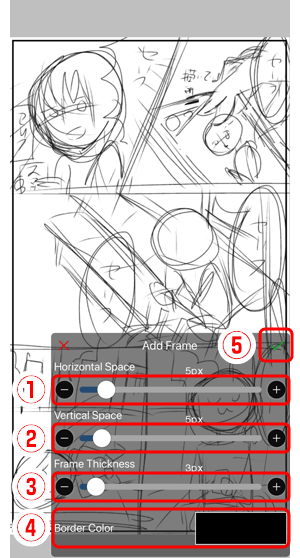
инструменты для манги: Screen Tone, Frame Divider, Text input, речевые пузыри, скринтоны, эффектные линии;
запись процесса рисования без отдельной программы захвата;
версии и экосистема для Android, iOS/iPadOS, Windows и Mac;
поддержка PSD-экспорта и переноса в Clip Studio Paint;
Cloud Storage для синхронизации artwork files между устройствами;
Animation feature с frame copy и onion skin;
AI Disturbance и AI Super-resolution;
бесплатная версия подходит для обучения и постоянных набросков;
собственные кисти через Custom Brush и Brush Pattern artwork;
много обучающих уроков по конкретным инструментам интерфейса.
Минусы:
ibisPaint X показывает рекламу;
часть расширенных функций доступна через Premium Membership;
Ad Removal Upgrade убирает рекламу, но не открывает полный премиум-набор;
покупки привязаны к магазинам приложений и не переносятся свободно между App Store, Google Play, Microsoft Store и HUAWEI AppGallery;
бесплатный Cloud Storage ограничен 64 МБ;
Cloud Storage синхронизирует artwork files, но не переносит brush parameters, custom brushes и color palettes;
работа на маленьком смартфоне сложнее при большом числе слоёв и мелких деталях;
для Windows нужны DirectX 11, совместимый GPU и комфортный объём RAM;
программа не заменяет специализированные настольные редакторы для сложной печатной подготовки, многостраничной манги или профессиональной анимации.
Кому подойдёт ibisPaint X
Новичкам в цифровом рисовании
ibisPaint X удобен для первого знакомства с цифровым артом. В нём можно сразу увидеть базовую логику: отдельный слой под скетч, отдельный слой под лайнарт, заливка, Clipping, тени, блики, экспорт. Бесплатная версия позволяет учиться без покупки настольного редактора.
Новичку достаточно освоить:
My Gallery;
New;
Brush;
Eraser;
Bucket;
Layer button;
Add Layer button;
Opacity slider;
Clipping button;
Magic Wand;
Lasso tool;
Save Image.
Авторам манги и фан-арта
Для манги ibisPaint X особенно полезен из-за скринтонов, Frame Divider, Text input, речевых пузырей, ruler features, материалов, эффектных линий и записи процесса. Автор может делать страницу, иллюстрацию, обложку или короткую сцену прямо на планшете.
Для длинной манги с большим числом страниц, шаблонами, печатными профилями и сложной организацией материалов удобнее Clip Studio Paint. Но ibisPaint X остаётся хорошей средой для черновиков, коротких выпусков, отдельных иллюстраций и мобильной работы.
Пользователям смартфонов
На смартфоне ibisPaint X сильнее многих настольных альтернатив, потому что интерфейс изначально приспособлен к маленькому экрану. На телефоне удобно делать скетчи, раскраску, аватары, простые иллюстрации и правки. Для сложного лайн-арта лучше использовать стилус или перейти на планшет.
Владельцам Android-планшетов
Android-планшет со стилусом — один из самых практичных сценариев для ibisPaint X. Программа даёт рисование, слои, материалы, мангу, фильтры и экспорт без привязки к iPad. Если устройство поддерживает хорошее перо и имеет достаточную производительность, ibisPaint X становится полноценной мобильной средой для иллюстраций.
Пользователям iPad
На iPad ibisPaint X конкурирует с Procreate, Clip Studio Paint, Adobe Fresco и MediBang Paint. ibisPaint X интересен тем, кто уже привык к его интерфейсу, рисует мангу, использует материалы, хочет записывать процесс и переносить работы между устройствами. Procreate сильнее как цельный iPad-редактор для живописи; Clip Studio Paint — для комиксов и профессионального пайплайна; Adobe Fresco — для связки с Adobe.
Тем, кто записывает процесс рисования
Запись процесса — одна из узнаваемых особенностей ibisPaint. Программа создаёт видео рисования, которое можно публиковать и использовать для обучения, разбора работы или демонстрации speedpaint. Premium Membership позволяет скрывать водяной знак на видео.
Тем, кому нужен настольный редактор
ibisPaint для Windows и Mac закрывает сценарий, когда пользователь хочет продолжить знакомый мобильный процесс на компьютере. Однако для сложной настольной живописи стоит сравнить его с Krita, для растровой обработки — с GIMP, для простых правок на Windows — с Paint.NET, для векторной графики — с Inkscape.
Частые ошибки при работе в ibisPaint X
Рисование всего на одном слое
Одна из самых частых ошибок — держать скетч, лайнарт, цвет и тени на одном слое. В таком файле сложно исправить цвет кожи, убрать лишнюю тень, заменить фон или сделать чистый экспорт. Минимальная структура должна включать Sketch, Lineart, Base color, Shadow и Background.
Неправильный порядок слоёв
Если фотография, фон или материал находится выше лайн-арта, он перекрывает рисунок. Если тень находится под базовым цветом, она не видна. Если текст расположен под фоном, он исчезает. Порядок слоёв нужно проверять в Layer window через миниатюры и Reorder handle.
Рисование на Selection Layer
Selection Layer предназначен для выделения, а не для цвета. Когда он выбран как Current Layer, нельзя выбирать цвета; закрашенная область отображается как прозрачное синее выделение. Для покраски нужно перейти на Normal Layer.
Использование Alpha Lock вместо Clipping в сложной работе
Alpha Lock удобен для быстрого перекрашивания, но он меняет текущий слой. Если тени, блики и текстуры нужно редактировать отдельно, лучше использовать Clipping. Это сохраняет гибкость проекта.
Слишком раннее объединение слоёв
Merge Layers полезен, когда часть работы завершена. Но если объединить лайнарт, цвет, тени и фон слишком рано, исправления станут труднее. Перед объединением лучше сохранить редактируемую копию проекта.
Ожидание всех функций от Ad Removal Upgrade
Ad Removal Upgrade убирает рекламу в ibisPaint X, но не открывает Premium Membership. Для 20 ГБ Cloud Storage, расширенного Vector tool, премиум-фильтров и ряда других функций нужна подписка.

Экспорт только в JPEG без исходника
JPEG удобен для публикации, но не хранит слои и прозрачность. Для дальнейшей правки нужно сохранять artwork в My Gallery, использовать Cloud Storage, экспортировать PSD с Preserve Layers или переносить проект в Clip Studio Paint.
Слишком большой холст на слабом устройстве
Большой холст с десятками слоёв быстрее нагружает память. На смартфоне лучше подбирать размер под публикацию, не создавать чрезмерный запас и удалять ненужные черновые слои после сохранения копии.
Практические советы по настройке рабочего процесса
Соберите стабильную структуру слоёв
Для большинства иллюстраций работает такой порядок:
Background.
Background details.
Sketch.
Base colors.
Shadows через Clipping.
Highlights.
Texture.
Lineart.
Effects.
Text.
Lineart не всегда должен быть над всеми слоями: в живописном стиле контур может смешиваться с цветом. Но для манги, фан-арта и чистой иллюстрации верхний Lineart облегчает контроль формы.
Используйте названия слоёв
Когда слоёв больше десяти, миниатюры перестают помогать. Названия вроде Skin, Hair, Eyes, Clothes, Shadow, Highlight, Texture, BG экономят время. Особенно это важно при переносе PSD или CLIP-файла в другую программу.
Держите тени обратимыми
Тени лучше рисовать на отдельных Clipping-слоях. Тогда их можно:
ослабить через Opacity slider;
перекрасить;
поменять blending mode;
размыть;
удалить без повреждения базового цвета;
продублировать для усиления эффекта.
Делайте контрольные копии
Перед сложными фильтрами, объединением слоёв, изменением размера холста или подготовкой к печати стоит сохранить копию. Это особенно важно для манги и больших иллюстраций, где одно действие может затронуть несколько часов работы.
Настройте кисти под отдельные задачи
Одна универсальная кисть редко закрывает весь рисунок. Удобнее подготовить несколько Custom Brush:
карандаш для скетча;
чистое перо для лайн-арта;
мягкая кисть для теней;
кисть для волос;
штамп или текстура для деталей;
кисть для бликов;
кисть для фона.
Проверяйте экспорт до публикации
Перед публикацией нужно открыть готовый файл и проверить:
правильный фон;
прозрачность, если нужна;
отсутствие случайно скрытых слоёв;
размер изображения;
читаемость текста;
цветовой контраст;
отсутствие лишних следов выделения;
качество линий после сохранения;
правильный формат файла.
Итог
ibisPaint X лучше всего раскрывается как мобильный графический редактор для рисования, манги, фан-арта, быстрых иллюстраций, учебных работ, скетчей и записи процесса. Он даёт полноценную работу со слоями, Clipping, Selection Layer, режимами наложения, кистями, материалами, скринтонами, текстом, фильтрами, простыми анимациями и экспортом. Для пользователя, который рисует на смартфоне или Android-планшете, это один из самых функциональных вариантов без обязательного перехода на компьютер.
Бесплатной версии достаточно для обучения, набросков, обычных иллюстраций и знакомства с цифровым рисованием. Ad Removal Upgrade нужен тем, кому мешает реклама, но не требуются премиум-функции. Premium Membership оправдан при регулярной работе, использовании Cloud Storage, векторных инструментов, премиум-материалов, расширенных фильтров, AI Disturbance и экспорта с более гибкими настройками.
Для мобильного рисования и манги ibisPaint X остаётся сильным выбором. Для сложной настольной живописи стоит сравнить его с Krita, для комиксного производства — с Clip Studio Paint, для iPad-рисования — с Procreate, для векторных задач — с Inkscape, для простой обработки изображений — с GIMP или Paint.NET. Выбор зависит не от общего рейтинга программ, а от устройства, стиля рисования, необходимости слоёв, манга-инструментов, облака, подписки и дальнейшего экспорта.
Список изменений
Ранний мобильный этап:
- История ibisPaint X начинается как история мобильного редактора, ориентированного на рисование и обмен процессом работы. В релизной истории прослеживаются ранние Android-версии, а позже — регулярные ветки для iPhone/iPad, Android, Windows и Mac. Уже в концепции продукта заметна социальная часть: программа не ограничивается сохранением картинки, а записывает процесс и позволяет делиться им.
Развитие веток 5.x–8.x:
- Период веток 5.x–8.x показывает, что ibisPaint X постепенно укреплялся как мобильный редактор, а не как простая рисовалка. В истории видны отдельные релизы для Android и iPad/iPhone/iPod touch, регулярные обновления и переходы между крупными ветками. К этому времени в программе закрепилась логика мобильного рисования: My Gallery, холст, слои, кисти, инструменты выделения, материалы и обучение через встроенные уроки.
- Ветка 8.x относится к периоду, когда приложение уже развивалось как многоплатформенная экосистема для мобильного арта. Для пользователя это выразилось не в одном отдельном изменении, а в накоплении функций: больше инструментов, стабильнее работа со слоями, больше обучающих материалов, удобнее перенос работ между этапами.
Ветки 9.x–11.x и появление настольного направления:
- В истории 2022 года появляются релизы Windows-версии: например, ver. 9.4.4 for Windows и ver. 9.4.7 for iOS/iPadOS/Windows. Это важный этап: ibisPaint перестал восприниматься только как приложение для телефона и планшета. Появление Windows-версии дало пользователям возможность работать с тем же редактором на компьютере, особенно при использовании графического планшета.
- Ветка 10.x и затем 11.x продолжили развитие общей экосистемы. В истории 2023 года отмечены релизы 10.0.x, 10.1.x, 10.2.x и переход к 11.0.0, а затем 11.1.0 и 11.2.x. Для пользователя это отражает регулярную поддержку, а не разовый выпуск приложения.
Ветка 12.x:
- Ветка 12.x активно развивалась в 2024 году: история показывает релизы 12.0.0, 12.0.1, 12.0.2 для Android, 12.0.3, 12.0.4, 12.0.5, затем 12.1.x и 12.2.x. Среди направлений развития заметны экспорт, настройки холста, фильтры, сетка, манга-инструменты, AI-функции и улучшения рабочего процесса.
- Для художника это означает, что ibisPaint X расширял не только количество кистей, но и производственные функции: экспорт, манга-страницы, цветовой режим, прозрачность, слои, текстуры, сетка, печатные параметры и перенос данных.
Ветка 13.x:
- Ветка 13.x пришлась на 2025 год. В истории отмечены релизы 13.0.0, 13.0.1, 13.0.2, 13.0.3, 13.0.4, 13.0.5, 13.0.6, 13.0.8, затем 13.1.x. Начиная с 13.0.5, поддерживаемые версии Android изменились на 6.0 или новее, при этом для iOS/iPadOS и Windows изменения в поддерживаемых ОС в этом пункте не указаны.
- Эта ветка важна не столько номером, сколько направлением: ibisPaint продолжил связывать мобильные и настольные сценарии, расширять функции редактирования и повышать пригодность для регулярной работы.
Ветка 14.x:
- Ветка 14.x связана с крупными изменениями в организации кистей, экспорте и инструментах формы. Среди новых возможностей выделены категории кистей Ink, Sketch, Watercolor и Outline; экспорт PNG, JPEG и PSD с настройками CMYK, Grayscale и Binary; speech bubbles в Shape Tool; thin arrows; редактирование фигур после создания; Draw Line by Brush; anti-aliasing для Fill; Gradation Pen; более наглядное управление Gradation filter; развитие vector tools.
- Для обычного пользователя эти изменения делают программу удобнее в трёх местах: быстрее искать кисти, проще готовить файлы для разных задач и легче редактировать формы без постоянного Undo.


 *EXE — расширение исполняемого файла. Сайт является партнером проекта
Оставте свой отзыв о ibisPaint X